
「毎朝同じ確認をしている」「週に一度、決まった調べものをしている」。こういった繰り返しの作業は、Claude Desktop に任せてしまえます。
その仕組みが ルーチン です。「何をするか」と「いつ実行するか」をセットで登録しておくと、指定した時刻が来るたびにAIが自動で動いてくれます。一度設定すれば、あとは結果が届くのを待つだけです。
このシリーズ(Claude Code を学ぶ)
- 基礎 ― 全体像と拡張機能の地図
- Skills(学習編)― 繰り返す手順を覚えさせる
- Skills(実践編)― 作って、つまずいて、直す
- Subagents(学習編)― 作業を別の文脈に切り出す
- Subagents(実践編)― 温泉宿を調べて比較する
- Hooks(学習編)― 特定のタイミングで自動実行する
- Hooks(実践編)― 編集したら自動でチェックを走らせる
- MCP(学習編)― 外部サービスへの接続口
- MCP(実践編)― Google ドライブ連携でつまずいた話
- Plugin(学習編)― 作った部品をひとつの箱にまとめる
- Plugin(実践編)― 便利設定を箱に詰めて配る
- Marketplace(学習編)― 箱を並べて配る
- Marketplace(実践編)― お店に公開し、取り込む
- 番外編 ― 拡張機能の選び方チートシート
- 拡張編① Agent Teams(学習編)― 複数のAIをチームで動かす
- 拡張編② Agent Teams(実践編)― 3人チームで多角的にレビューする
- 「これ実行していい?」が毎回つらい ― 権限モードと許可のバイパス
- マネジメント層のためのデスクトップアプリ入門 ― 非エンジニアのClaude Code
- API活用をスキル化する(学習編)― 反復作業を手順書にして再現する
- API活用をスキル化する(実践編)― タスク登録の流れを丸ごと再現する
- AIに動画をつくらせる(学習編)― スキルパックと外部APIの仕組み
- AIに動画をつくらせる(実践編)― スキルパックで動画を1本つくる
- Planモードと /goal(学習編)― 先に計画・完了条件で自走
- Planモードと /goal(実践編)― ストップウォッチで試す
- ルーチン(学習編)― 定期的な確認作業をAIに任せる(この記事)
- ルーチン(実践編)― 朝の確認作業を自動化する
ルーチン画面を開く
Claude Desktop を開いたら、上部の 「Code」タブ をクリックします。左サイドバーに 「ルーチン」 が表示されるので、クリックしてください。
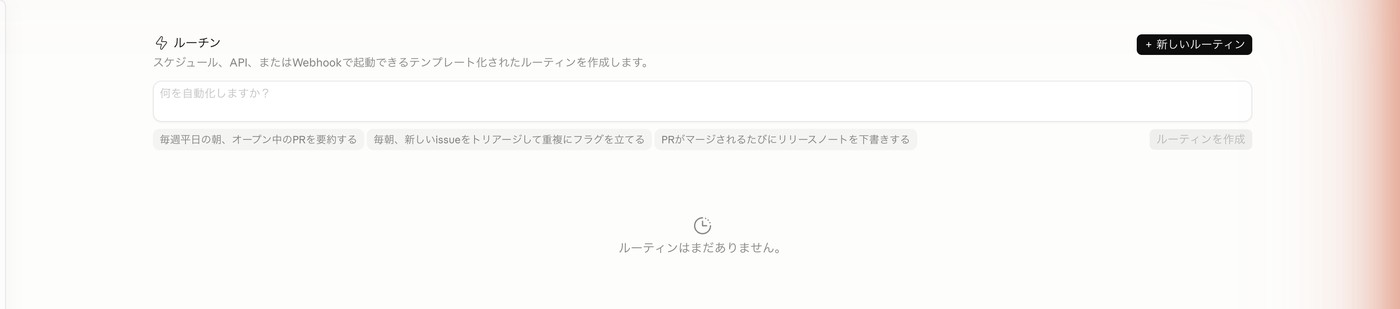
ルーチン画面には、中央に 「何を自動化しますか?」 という入力欄があります。ここに自然な言葉で「やってほしいこと」を書くだけでルーチンを作り始めることができます。右上の 「新しいルーティン」 ボタンからも同じ操作ができます。
テンプレートから始める方法もある
入力欄の下には 「またはテンプレートから始める」 というセクションがあり、よく使われるルーチンの雛形が並んでいます。
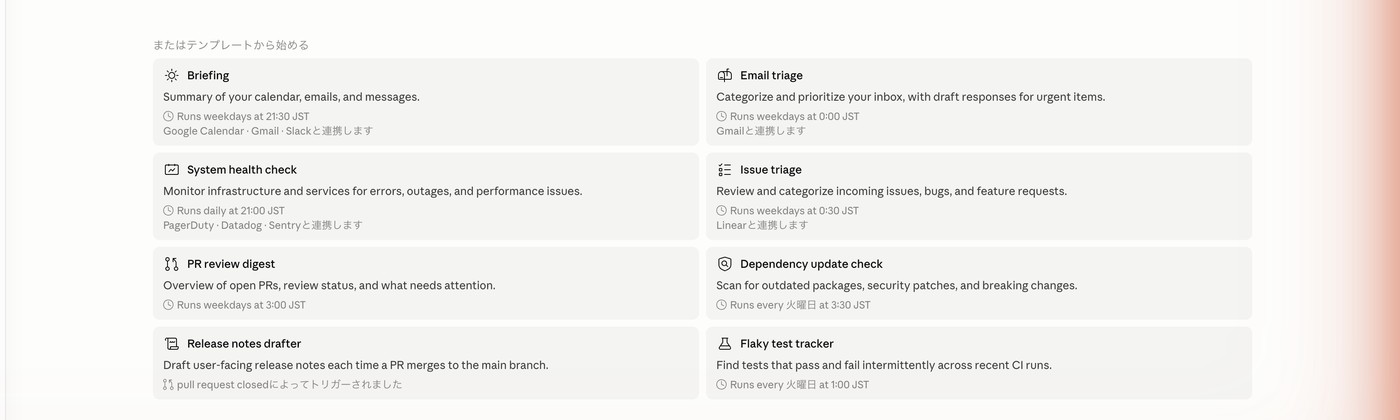
この中で、はじめての方に試しやすいのが 「Briefing」(ブリーフィング=要点のまとめ)です。カレンダー・メール・メッセージの内容を毎朝まとめて届けてくれるルーチンで、Google CalendarやGmailと連携します。「まず動かして感覚をつかみたい」という方は、ここから始めるのが最も手っ取り早いです。
ルーチンの基本構成
ルーチンを作るときに設定するのは、主に次の項目です。
| 設定項目 | 内容 | 例 |
|---|---|---|
| 名前 | 自分が管理するためのラベル | 朝の情報収集 |
| 指示 | AIへの命令文。普通の言葉でOK | 今日のAI関連ニュースをまとめてください |
| 実行頻度 | いつ動かすか | 毎日・毎週月曜・毎時など |
| 実行先 | クラウドか自分の端末か(後述) | Remote または Local |
RemoteとLocal ― どちらで動かすか
実行先には Remote と Local の2種類があります。
| 種類 | 何が違うか | 向いている使い方 |
|---|---|---|
| Remote | クラウドで動く。PCの電源を切っていても実行される | ニュースのまとめ、定時のリマインドなど |
| Local | 自分の端末で動く。端末のファイルに直接アクセスできる | 手元のフォルダを読んで整理するなど |
どんな作業に向いているか
ルーチンが効果を発揮するのは、次の条件が重なる作業です。
- 定期的に繰り返す——毎日・毎週など、周期が決まっている
- 毎回ほぼ同じ手順——確認・まとめ・一覧化など、パターンが安定している
- 結果を読むだけでよい——AIに調べてもらって、届いた結果を確認するだけでいい
| 業務例 | 頻度 |
|---|---|
| 今日のニュースや業界動向をまとめてもらう | 毎朝 |
| 週初めにその週のタスクを整理してもらう | 毎週月曜 |
| 決まった調査レポートを自動で作成してもらう | 毎週・毎月 |
| 気になるキーワードの最新情報を収集してもらう | 毎日・毎週 |
逆に、向かない作業
- 一度きりの作業——繰り返さないなら、普通のチャットで依頼するほうが早い
- 毎回内容が大きく変わる判断——固定の指示文では対応しきれない複雑な判断は苦手
まず「今すぐ実行」で確かめる
ルーチンを登録したら、いきなりスケジュール実行にするのではなく、まず 「今すぐ実行」 を使ってみましょう。スケジュールとは関係なく、その場で1回だけ実行して結果を確認できます。
「出力が長すぎる」「知りたい内容とズレている」といった場合は、指示文を少し書き直してもう一度実行。これを繰り返して納得できたら、スケジュールを有効にします。
ルーチンの管理 ― 止めるのも簡単
登録したルーチンは一覧画面からいつでも管理できます。「しばらく止めたい」なら無効化、「もう使わない」なら削除するだけです。設定を全部消さなくても無効化しておけば後から再開できます。
▶ 実践編につづく
次回は実際に手を動かします。「朝の情報収集」を例に、ルーチンを一から作って「今すぐ実行」で動作確認し、スケジュールに切り替えるまでの流れを、画面の操作手順に沿って確かめます。
ルーチン(実践編)― 朝の確認作業を自動化する →まとめ
- ルーチンは 「指示文+実行頻度」を保存して定期的に自動実行する 機能。Claude Desktop の「Code」タブ → 「ルーチン」から設定する。
- 作成は 「何を自動化しますか?」欄に話しかけるだけ。テンプレートを選んでカスタマイズする方法もある。
- 実行先は Remote(クラウド・PCを閉じても動く) と Local(自分の端末で動く) の2種類。迷ったらRemoteから。
- 登録したらまず 「今すぐ実行」で1回確認。納得できたらスケジュールを有効にする。
- 止めたいときは一覧画面から 無効化するだけ。設定は残るので後から再開できる。