
はじめに ―「違いがわからない」のは当然
少し前まで、Claude Code(クロード・コード)といえば「黒い画面(ターミナル)でコマンドを打つ開発者の道具」であり、Claude Cowork(クロード・コワーク)とは見た目からして別物でした。ところが現在は、デスクトップアプリの中に Code と Cowork が並び、どちらもチャット欄に日本語で頼むだけで、AIが自分で計画を立てて作業を進めてくれます。
正確に言えば、Code が「CLI(コマンドラインの道具)でなくなった」わけではありません。ターミナル・IDE(開発用エディタ)・デスクトップアプリ・ブラウザと、使える形態が増えたのです。その結果、デスクトップアプリ上では Cowork との見た目の差がほぼ消えました。
しかも両者は、同じ Claude モデル・同じエージェント基盤(スキル、サブエージェント、外部ツール接続)を共有しています。頭脳が同じなのだから、体験が似るのは必然です。違いは「賢さ」ではなく、装備と作業場にあります。本稿はそれを機能単位で具体的に見ていきます。
早見表:機能単位の対照表
まず全体を一覧にします。○=公式に確認できる機能あり、△=条件付き・一部あり、×=執筆時点で該当機能の公式記載なし、です。
| 機能 | Cowork | Code | 備考 |
|---|---|---|---|
| Projects(タスクのグループ化+専用メモリ) | ○ | × | Cowork固有。プロジェクト単位で記憶が持続 |
| ドラフトのその場編集(Edit with Claude) | ○ | × | 文章をハイライトして部分修正を指示 |
| ファイル削除前の必ず確認 | ○ | △ | Coworkは仕様として常時。Codeは権限設定次第 |
| PC内の仮想マシン(VM)で隔離実行 | ○ | △ | Coworkは標準。Codeのローカル実行はホスト上 |
| スマホからタスクを送る(Dispatch) | ○ | ○ | ベータ。PCでアプリを開いていることが条件 |
| スケジュール実行(アプリ起動中) | ○ | ○ | 両方あり。スリープ中は実行されず復帰後に実行 |
| クラウドで定期実行(Routines・PC不要) | × | ○ | Code固有。PCを閉じていても動く |
| CI/CD連携(GitHub Actions等) | × | ○ | テスト失敗を読んで修正・コミットまで |
| Planモード(計画専用モード) | △ | ○ | Coworkも実行前に計画は提示。専用モードはCode |
| IDE統合(VS Code / JetBrains) | × | ○ | エディタの中で直接使える |
| API従量課金での利用 | × | ○ | サブスクとは別にトークン単位で使える |
| Hooks(イベントで自動処理を差し込む) | × | ○ | コマンド実行前後の検証・整形など |
| gh CLI などシェル・開発ツール直結 | × | ○ | PR作成・マージ、Makefile、パイプライン統合 |
| ブラウザ操作(Claude in Chrome) | ○ | ○ | Chrome拡張は両方から使える |
| コネクタ接続のディレクトリUI | ○ | ○ | Claude共通の仕組み。CLIのみ手動設定 |
| 操作を録画して教える(Record a workflow) | ○ | ○ | Claude in Chrome側の機能。両方から利用可 |
ポイントは、表の下3行のように「片方の専売特許」と思われがちな機能が、実は共通基盤側にあることです。順に見ていきます。
Cowork にしかないもの ―「安全に任せる」ための装備
Cowork 固有の機能は、方向性がはっきりしています。コードを書かない人が、安心して仕事を丸ごと任せるための装備です。
- Projects:関連するタスクを1つのワークスペースにまとめ、そのプロジェクト専用のファイル・指示・メモリを持たせられます。記憶はプロジェクト単位で区切られるため、「先月の経費集計のやり方」を毎回説明し直す必要がありません。
- Edit with Claude:生成された文書の直したい箇所をハイライトして、「ここだけ砕けた表現に」のように部分修正を指示できます。全文を作り直させるより速く、無駄がありません。
- 削除前の必ず確認:ファイルを完全に削除する前には必ず明示的な許可を求める、と公式に明記されています。設定でオフになる「オプション」ではなく、仕様として組み込まれた安全装置です。
- PC内のVM隔離が標準:Cowork が書いたコードやシェルコマンドは、あなたのPCの中に用意された隔離された仮想マシン(OS本体から切り離された実行環境)で走ります。万一おかしなコードが動いても、OS本体には触れにくい構造です。
まとめると、Cowork の固有機能は「賢くする」ものではなく、ガードレールと使い勝手に投資されています。
補足:VM隔離とは ―「PCの中に作った実験室」
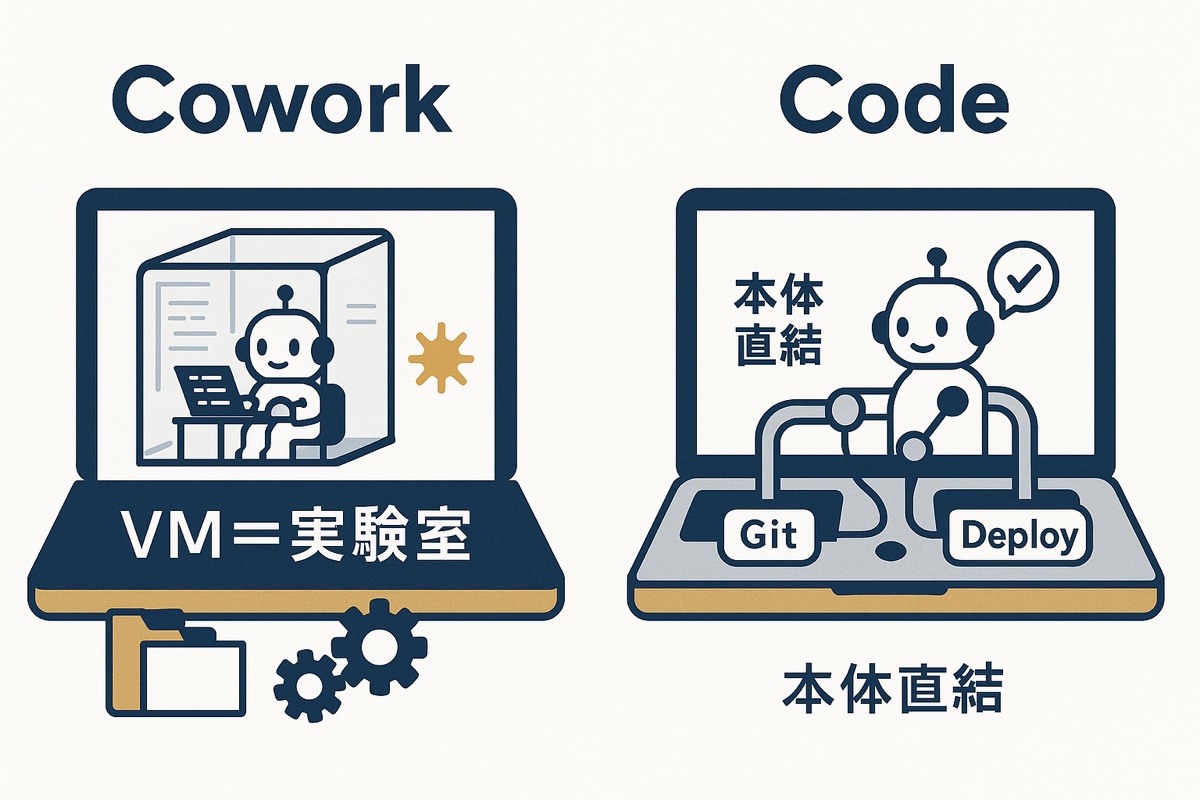
前の節に出てきた「VM隔離」は、両者の性格の違いを最もよく表す仕組みなので、少し立ち止まって説明します。VM(仮想マシン)とは、あなたのPCの中にソフトウェアで作った「もう一台の疑似的なコンピュータ」のことです。Cowork がコードやシェルコマンドを実行するとき、それはPC本体の上ではなく、この疑似コンピュータの中で走ります。
なぜこんな仕組みが要るのでしょうか。Cowork のようなAIエージェントは、頼まれた仕事を片付けるために自分でプログラムを書いて、自分で実行します。「この100個のファイルを整理して」と頼めば、裏でファイル操作のスクリプトを書いて動かします。そこにはリスクが伴います。AIが書いたコードに間違いがあって消してはいけないファイルを消してしまう、あるいはWebから読み込んだ内容に騙されて危険な命令を実行してしまう、といった事故です。
VM隔離があると、こうした事故が起きても被害はその「部屋」の中に留まり、PC本体のシステムや無関係なファイルには届きにくくなります。理科の実験で、薬品を扱うときに囲われた実験台の中で作業するのと同じ発想です。万一爆発しても、部屋の外には飛び散りません。
一方の Code は、あなたのPC本体の上で直接動きます。だからこそ本物の Git でコミットし、本物のコマンドで本番環境へデプロイできる。これは隔離部屋の中からはできない芸当です。その代わり、事故もPC本体に直撃し得るため、Code は実行前の承認プロンプトや権限設定という別の方法で安全を確保します。「隔離が標準のガードレール型」の Cowork と、「本体直結で自由度型」の Code、という対比です。
ひとつだけ注意があります。VM隔離は万能ではありません。Slack や Gmail などのコネクタは「部屋から外への出口」なので、そこを通る情報のやり取りは隔離の外側の話です。「VMだから何をやらせても安全」ではなく、コード実行の事故がOS本体に及びにくい、という限定的な(しかし重要な)安全装置と理解するのが正確です。
実験:隔離の部屋から git push できるのか、試してみた
ここまでの説明は理屈です。では実際はどうなのか。「隔離された部屋の中からは、鍵(認証情報)が要る操作はできないはず」という仮説を、著者が実際に確かめてみました。
手順はこうです。まず使い捨てのテスト用リポジトリ(GitHub上の非公開リポジトリ)を用意し、Mac本体からは正常に push できることを確認しておきます。そのうえで、同じフォルダを Cowork に渡し、「commit して」「push して」と段階的に頼みました。結果は次のとおりです。
| 頼んだ操作 | 結果 | わかったこと |
|---|---|---|
| ファイルの編集 | 成功 | 編集内容は手元の実フォルダに反映された(同期型) |
| git add(変更の準備) | 成功 | 隔離環境の中にも git は入っている |
| git commit(履歴に記録) | 失敗 | .git への書き込みが制限されており、部屋の中では完結できない |
| git push(GitHubへ送信) | 失敗 | 認証情報が部屋に存在しない(下記エラー) |
push が失敗したときのエラーは、次の1行でした。
意訳すると「GitHub に入るためのユーザー名を読み取れなかった」。Mac本体で push するときは、キーチェーン(macOSの鍵の保管庫)から認証情報が自動で取り出されます。しかし隔離された部屋の中にキーチェーンは持ち込まれていません。鍵がないので、git は最後の手段として人間に尋ねようとしましたが、部屋には対話できる窓口(端末画面)もない。「鍵もなければ、人間に聞く窓口もない」という二重の不在が、このエラーの正体です。Cowork 自身も「サンドボックスには GitHub の認証情報がないため、push できません」と正しく診断しました。
興味深かったのは、そのあとの Cowork の行動です。部屋の中で git が完結できないとわかると、「ユーザーのターミナルで直接実行します」と言い、画面操作の機能を使って部屋の外に出ようとしました。ただしこの経路は許可ダイアログで止まり、こちらが許可しない限り一歩も進めません。作業途中に生じたファイルの削除も、同様に明示的な確認を求めてきました。
※この実験は2026年7月時点の挙動です。フォルダの同期方式や権限の作りは、今後のアップデートで変わる可能性があります。
Code にしかないもの ―「開発の配管」への直結
一方、Code 固有の機能は、開発ワークフローの配管に直接つながっていることに集約されます。
- Routines(クラウド定期実行):Anthropic のインフラ上でタスクが実行されるため、PCを閉じていても動きます。Cowork のスケジュール機能はデスクトップアプリが開いている間だけなので、ここは明確な差です。
- CI/CD連携:GitHub Actions 等のテスト失敗を読み取り、原因を修正してコミットする、という開発の自動化パイプラインに入り込めます。
- Planモード:実装に入る前に計画だけを立てて合意する専用モードがあります(なお「読み取り専用モード」と紹介されることがありますが、正確には「計画を提案し、承認を得てから実行に移る」仕組みです。Cowork も実行前に計画を提示しますが、専用モードとして切り替えられるのは Code 側です)。
- IDE統合:VS Code や JetBrains のエディタ内で、開いているファイルの文脈を共有しながら使えます。
- API従量課金:サブスクリプションとは別に、トークン単位の従量課金でも使えます。社内システムへの組み込みや自動処理に向きます。
- Hooks:コマンド実行の前後など特定のイベントに自作の処理を差し込めます。「テストログをエラー行だけに整形してから渡す」といった運用の作り込みが可能です。
- シェル・CLI直結:gh コマンドでのPR作成・マージ、Makefile やシェルスクリプトとの組み合わせ、パイプライン実行など、既存の開発資産とそのまま連携できます。
「テストが全部通るまで修正を繰り返す」「大規模リポジトリの構造を把握して横断修正する」といった芸当も Code の得意分野ですが、これらは単独の機能というより、開発環境に直結しているからこそ成立する能力と捉えるのが正確です。
「片方だけ」と誤解されがちな機能
ここが本稿でいちばんお伝えしたい部分です。比較記事やSNSでは「Cowork固有」「Code固有」とされがちなのに、実際には共通基盤側にある機能が少なくありません。
ブラウザ操作 ― 両方できる
「Chrome を直接操作できるのは Cowork だけ」と思われがちですが、Claude in Chrome 拡張機能は Code(ターミナル・IDE・デスクトップ)からも利用できます。フォーム入力やWeb画面の確認は、どちらからでも指示できます。
承認なしの自動実行 ― 両方にある
Cowork には「Act without asking(確認せずに実行)」というモードがありますが、Code にも承認をスキップする自動実行モードがあります(バックグラウンドで安全性チェックが働く形が基本です)。「Cowork は勝手に動く、Code はいちいち聞いてくる」という単純な対比は正確ではなく、どちらも「どこまで任せるか」を選べるのが実態です。
コネクタ(外部サービス接続)― Claude共通の仕組み
Slack や Notion などをクリックで接続できるコネクタのディレクトリは、Cowork 専用ではなく Claude 全体の仕組みです。Code もデスクトップアプリでは同じ接続UIを使えます(ターミナル版のみ手動設定が必要です)。
スケジュール実行 ― 場所の違いに注意
「毎朝9時にニュースを要約」のような定期実行は、Cowork にも Code にもあります。本当の分かれ目は実行場所です。デスクトップのスケジュール機能はどちらも「アプリを開いている間だけ」動き、スリープ中の分は復帰後に実行されます。PCを閉じていても動かしたいなら、選択肢は Code の Routines(クラウド実行)だけです。
「操作を教えるモード」― 正体はChrome拡張の機能
「画面上で操作を教えられる Teach Mode が Cowork にある」と紹介されることがありますが、執筆時点の Cowork 公式ドキュメントにその名称の機能は見当たりません。実体は Claude in Chrome の「Record a workflow」(自分の操作を録画して手順を教え、ショートカットとして保存する機能)と思われます。これも Chrome 拡張側の機能なので、両方から利用できます。
使い分けの実務基準
機能差を踏まえると、判断基準は次の3つに絞れます。
- 成果物で選ぶ:成果物がコミット・PR・デプロイなら Code。資料・集計・整理されたファイル・メール下書きなら Cowork。コードを1行でも触るなら Code、が迷ったときの目安です。
- 実行場所で選ぶ:PCを閉じていても動かしたい定期処理は Code の Routines 一択。PCを開いている時間帯の定例作業なら、どちらのスケジュール機能でも構いません。
- 統制で選ぶ:「削除前の必ず確認」「VM隔離が標準」というガードレールを重視するなら Cowork。Hooks による運用の作り込みや、CI/CD・監査の仕組みに組み込むなら Code です。
まとめ ― 違いは「賢さ」ではなく「装備と作業場」
Cowork と Code は、同じ頭脳を持つ双子です。だから「使ってみたが違いがわからない」という感想は、間違いではなくむしろ正確な観察です。
違いが現れるのは、機能の裾野です。Cowork は Projects・その場編集・削除前確認・VM隔離といった「安全に任せるための装備」を持ち、Code は Routines・CI/CD・IDE統合・Hooks といった「開発の配管への直結」を持ちます。そしてブラウザ操作・コネクタ・自動実行・スケジュールのような目立つ機能の多くは、実は両者が共有する土台側にあります。
どちらが優れているかではなく、その仕事の成果物と作業場はどちらか。この一点で選べば、両者の使い分けはほとんど迷わなくなるはずです。